¿Qué es un centro? ¿Cómo se relaciona un centro con un almacén? Estas son las preguntas que responderemos en esta publicación. Además, te mostraré cómo crearlos en SAP.
Centro
Volvamos al ejemplo que utilizamos en nuestro artículo anterior sobre la creación de una sociedad y una sociedad financiera. Utilizamos el Grupo Volkswagen como ejemplo. El Grupo Volkswagen fabrica automóviles y, para ello, necesita una planta de producción, ¿verdad? Pues eso es exactamente lo que representa un centro en términos sencillos.
Veamos cómo define SAP un centro. Se define como un lugar donde se producen materiales, se reciben y expiden mercancías, se gestiona el inventario y se realiza la planificación de la producción. Si todas estas actividades se llevan a cabo en un mismo lugar, entonces se considera un centro.
Veamos un ejemplo real.
| CENTRO | DESCRIPCIÓN |
|---|---|
| MD01 | Planta de ensamblaje de Madrid |
| BCN1 | Almacén de piezas de Barcelona |
| VAL1 | Fábrica de motores de Valencia |
Todos estos son ejemplos de centros. Cada centro es una unidad logística independiente en SAP. Esto significa que SAP controla las existencias, la producción y los movimientos de materiales de forma individual para cada centro.
Almacén
Ahora que ya sabemos qué es un centro, veamos qué es un almacén. Es un concepto muy sencillo. Si quieres fabricar algo, necesitas guardar en algún lugar las materias primas necesarias para la producción, ¿verdad? Ese lugar se denomina almacén en SAP.
En el ejemplo anterior elegí tres centros, pero para simplificar utilizaré solo uno: la planta de ensamblaje de Madrid.
| ALMACÉN | DESCRIPCIÓN |
|---|---|
| RM01 | Almacén de materias primas |
| FG01 | Almacén de productos terminados |
| QA01 | Área de inspección de calidad |
Imagina que la planta de ensamblaje de Madrid recibe materias primas y componentes como motores, neumáticos, pintura, ventanas, etc. Todos estos materiales deben almacenarse en algún lugar. Si se trata de materias primas para la fabricación, se almacenan en RM01. Si son productos terminados, se almacenan en FG01. Del mismo modo, los materiales destinados a controles de calidad pueden almacenarse temporalmente en QA01 para su inspección.
En resumen, un centro puede tener varios almacenes asignados. Sin embargo, cada almacén solo puede estar asignado a un único centro.
Creación de un centro en SAP
Este proceso es bastante sencillo y muy parecido a la creación de una sociedad financiera. Existen dos formas de acceder a la pantalla de creación de centros. El código de transacción (t-code) es OX10. También puedes acceder desde la ruta IMG de SAP: Estructura empresarial → Definición → Logística general → Definir, copiar, eliminar y verificar centro.
Voy a utilizar el t-code OX10, que te llevará a la siguiente pantalla.
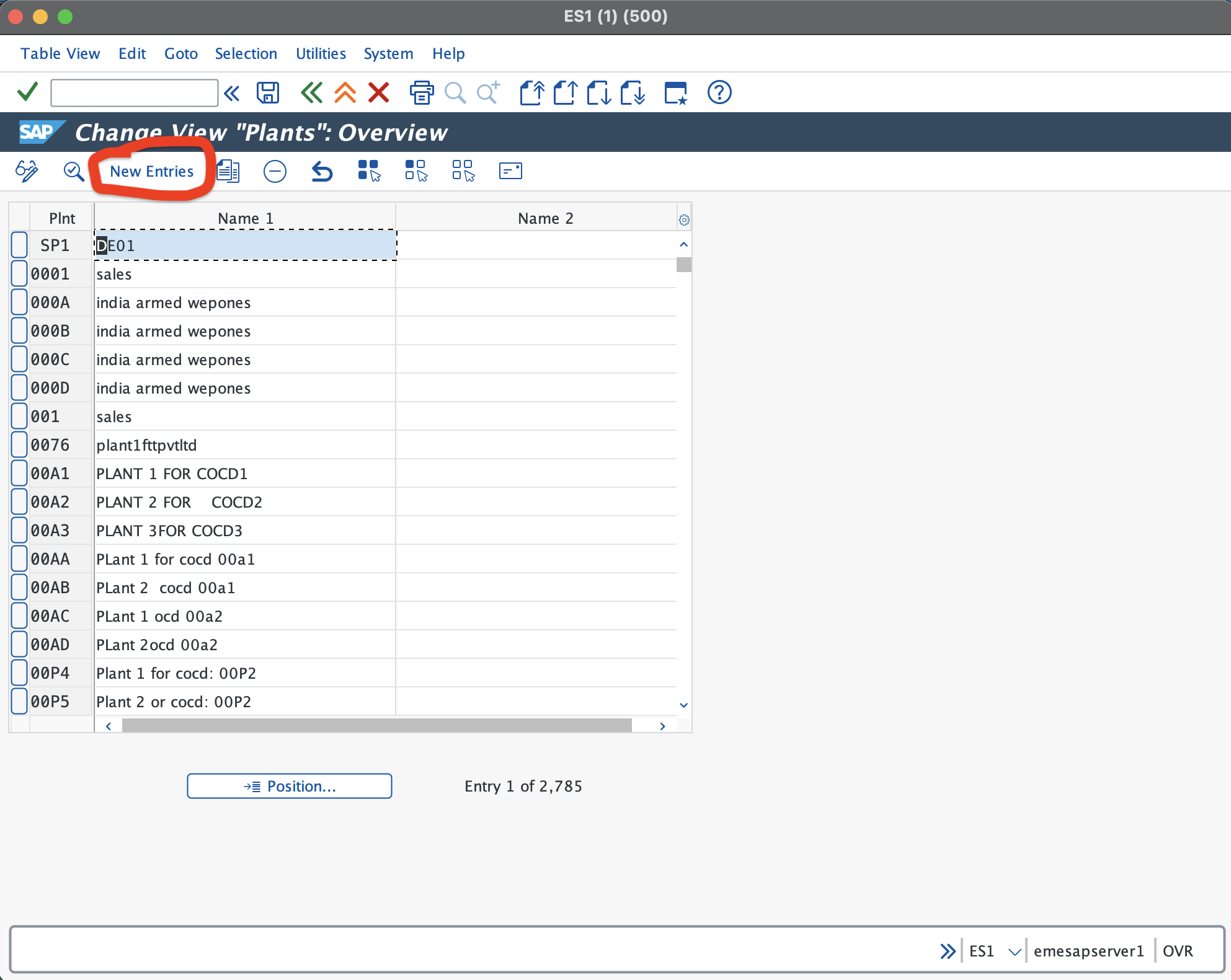
Una vez allí, haz clic en el botón Nuevas entradas. Llegarás a esta pantalla.
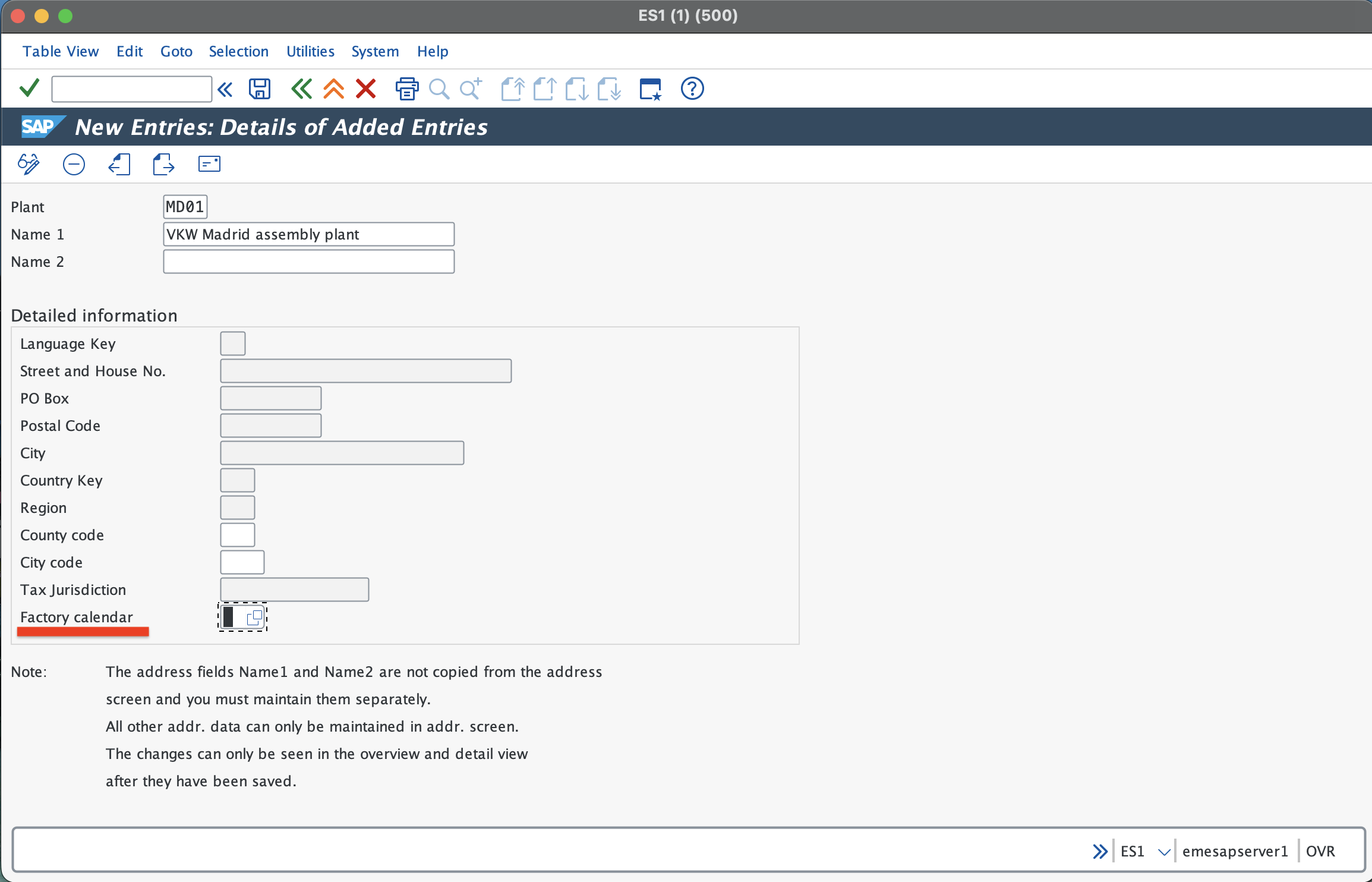
He marcado el campo Calendario de fábrica porque es necesario crear uno. Para este ejemplo voy a crear uno. Te mostraré los pasos, pero básicamente un calendario de fábrica define los días laborables reales en los que la fábrica está operativa. Por tanto, hay que tener en cuenta los festivos. Esto significa que antes de crear un calendario de fábrica debemos crear también un calendario de festivos.
Creación de un calendario de fábrica en SAP
El t-code para esta tarea es SCAL, aunque por alguna razón no funciona en mi servidor de formación. Por ello utilizaremos la ruta IMG de SAP: Gestión de tiempos → Horarios de trabajo → Definir clases de festivos.
Al acceder verás una pantalla como esta.
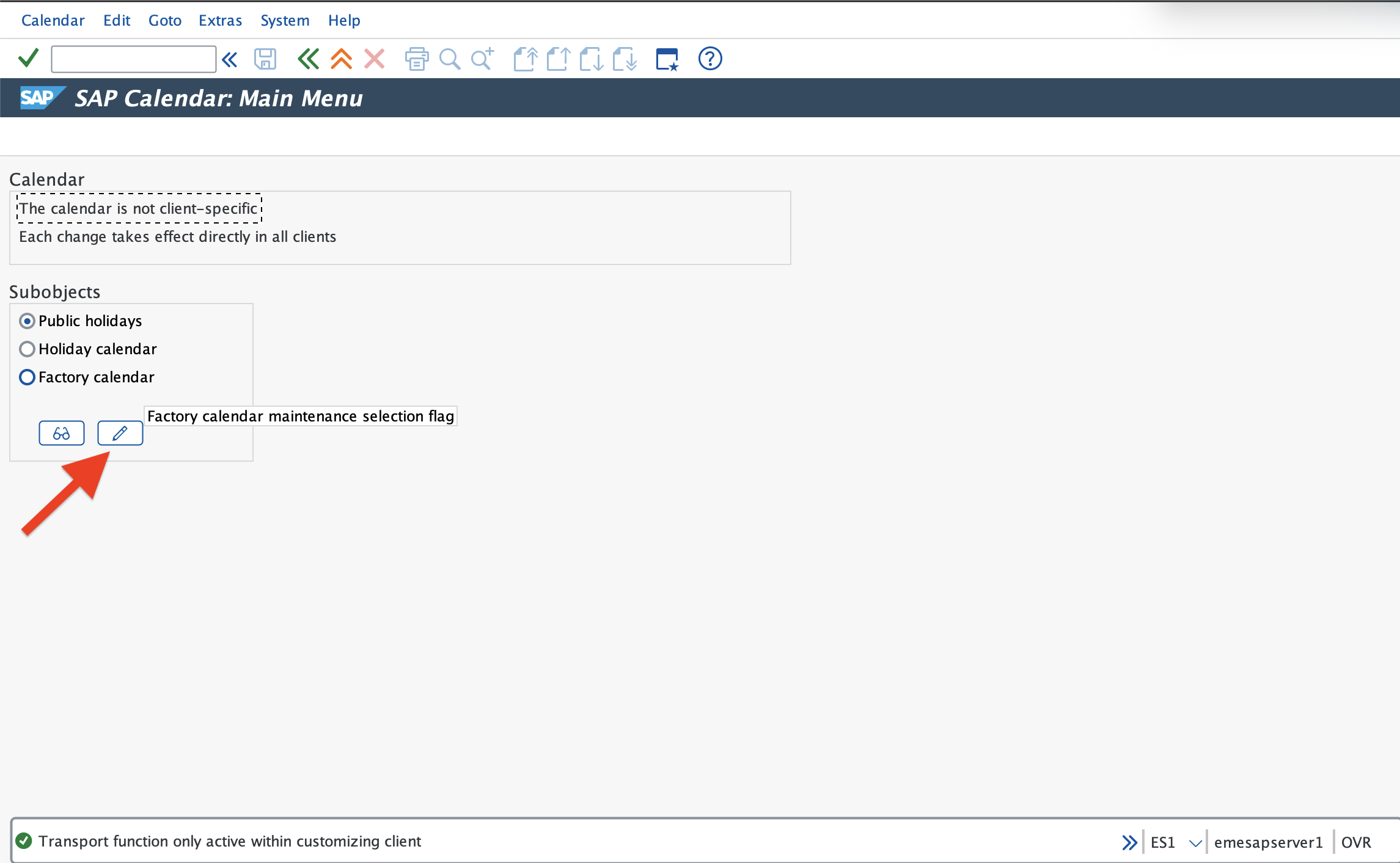
Selecciona Festivo y haz clic en el botón que aparece en la imagen.
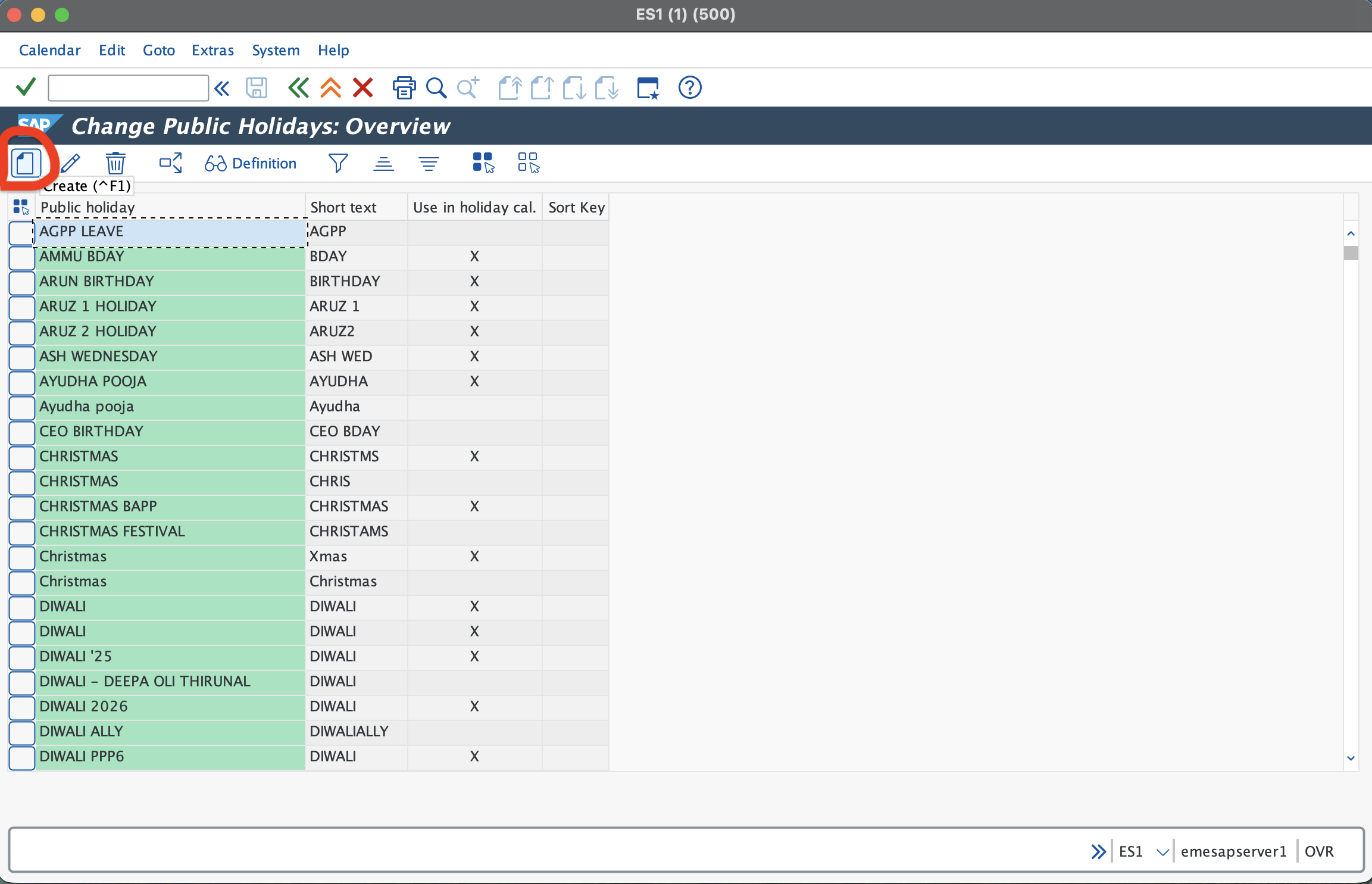
Haz clic en Crear en la parte superior. Se abrirá una ventana emergente. Selecciona la opción Fecha fija y pulsa el botón Crear situado en la parte inferior.
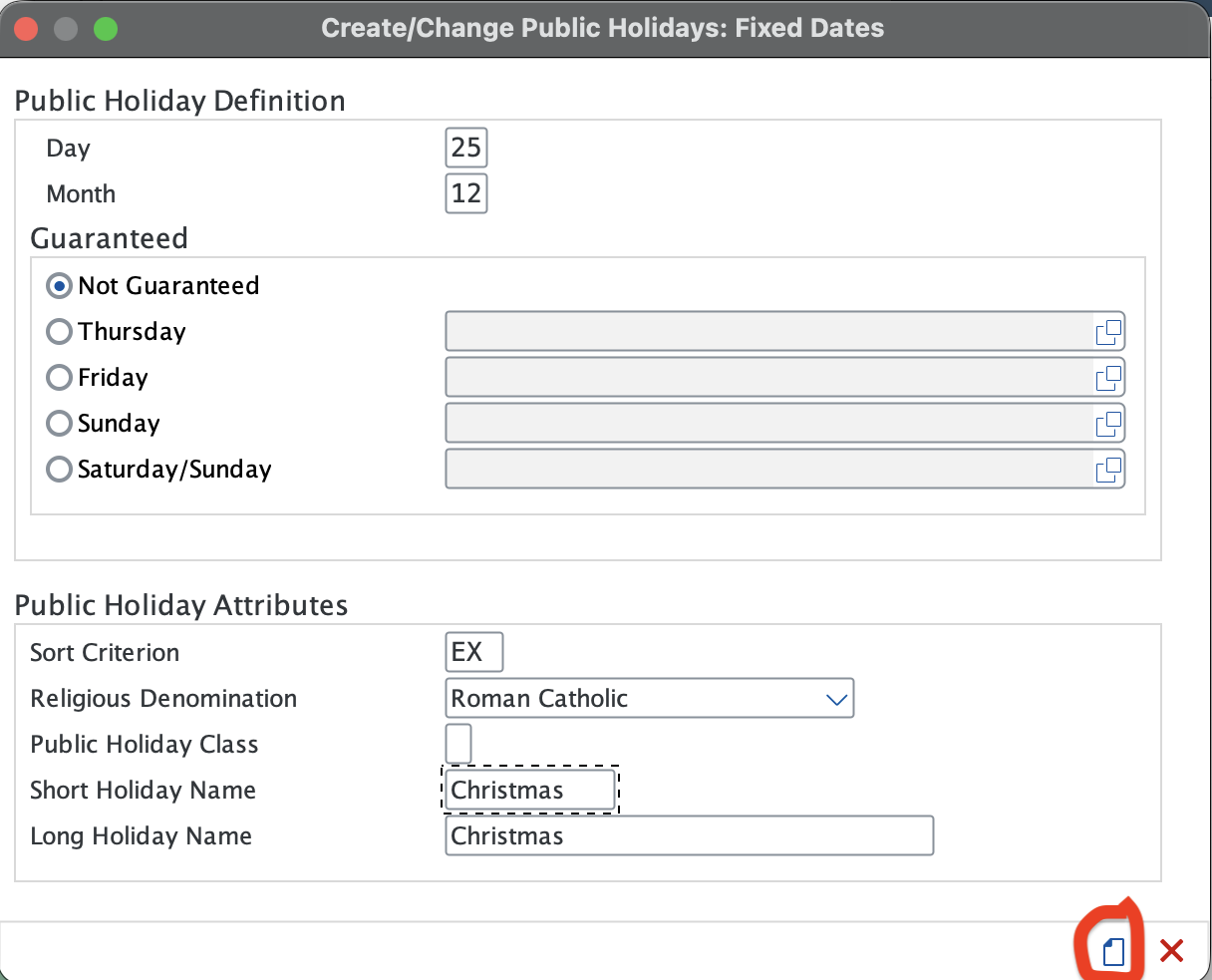
Vamos a rellenar los campos con un festivo de ejemplo. He elegido el día 25 y el mes 12, ya que la Navidad es festiva en gran parte del mundo. Después pulsa el botón Crear. Aparecerá una ventana emergente; haz clic en el icono de confirmación (marca verde) y habrás terminado.
El siguiente elemento de la lista es el Calendario de festivos. Debemos crear uno siguiendo prácticamente los mismos pasos, pero esta vez tendremos que añadir los festivos que acabamos de crear. Cuando accedas a la pantalla de creación del calendario de festivos verás algo parecido a esto.
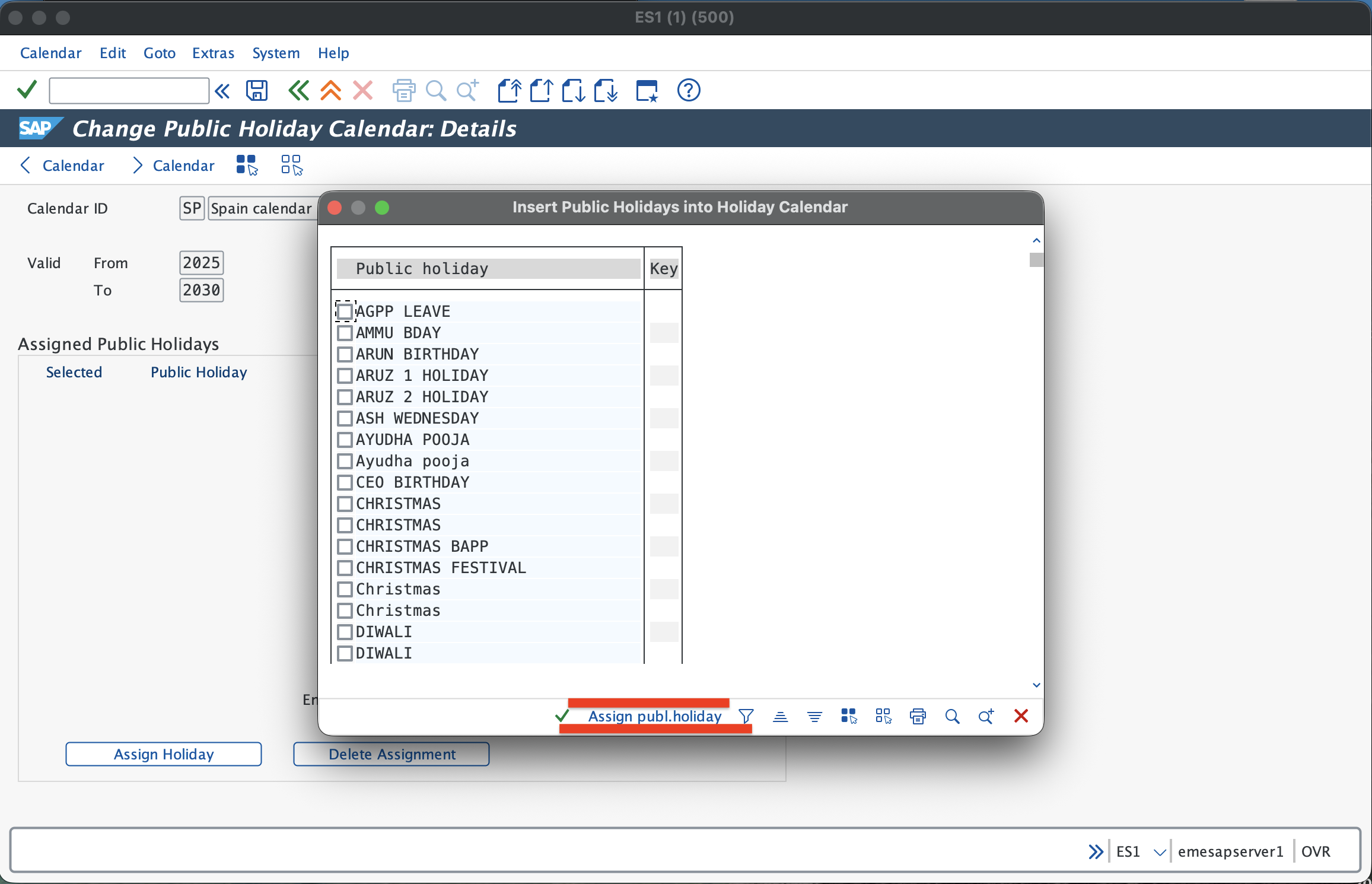
En esta pantalla debes introducir un ID de calendario y un nombre para el calendario. Después debes asignar el festivo creado anteriormente (en nuestro caso, Navidad). Marca la casilla correspondiente y pulsa el botón Asignar festivo. Finalmente, guarda los cambios. El calendario de festivos ya estará creado. Anota el ID del calendario porque lo necesitaremos para crear el calendario de fábrica.
Ahora volvemos atrás y seleccionamos Calendario de fábrica desde el mismo lugar donde configuramos las otras dos opciones. Al seleccionarlo accederás a esta pantalla.
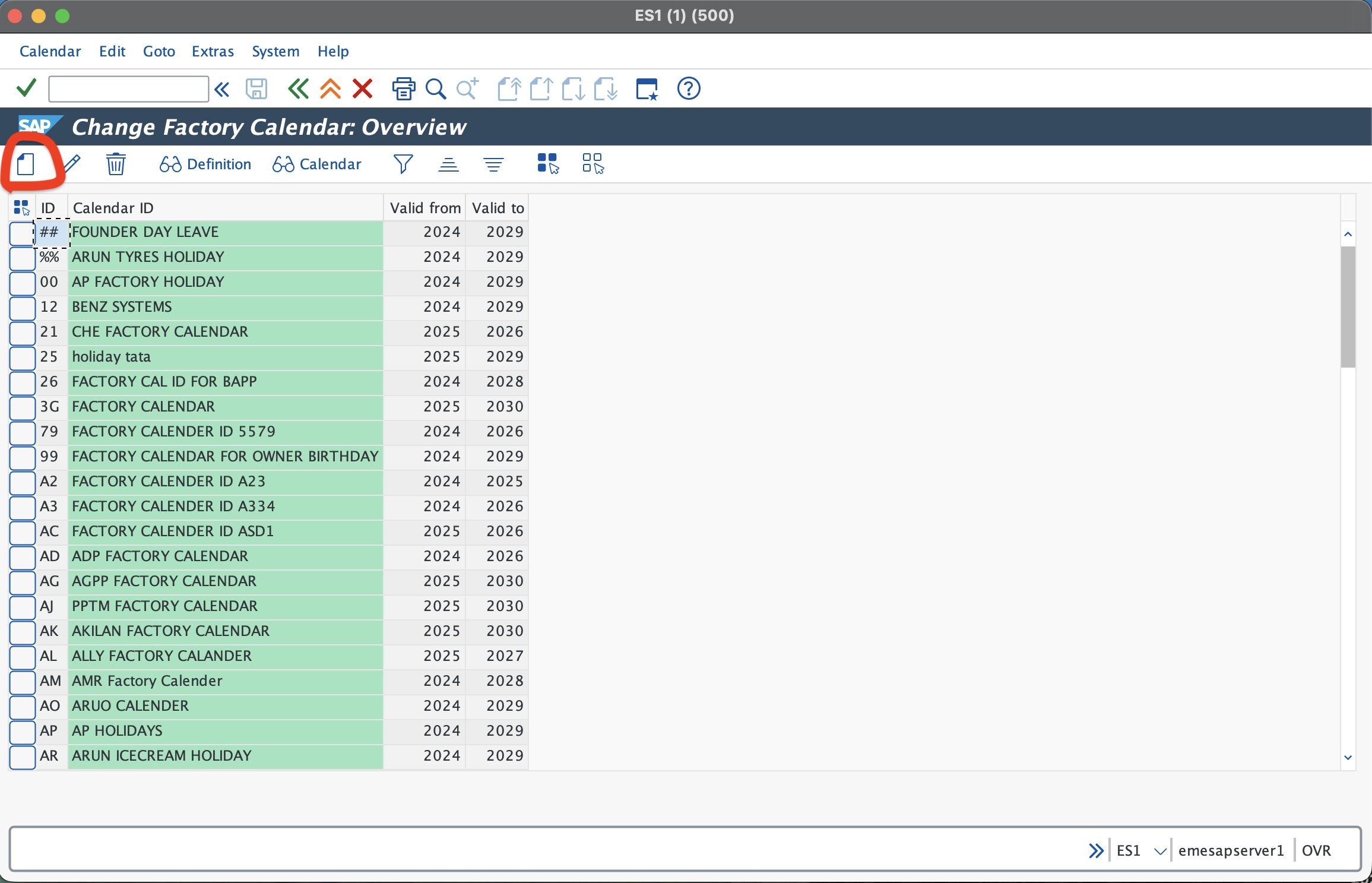
Haz clic en el botón Crear, tal como se muestra en la imagen.
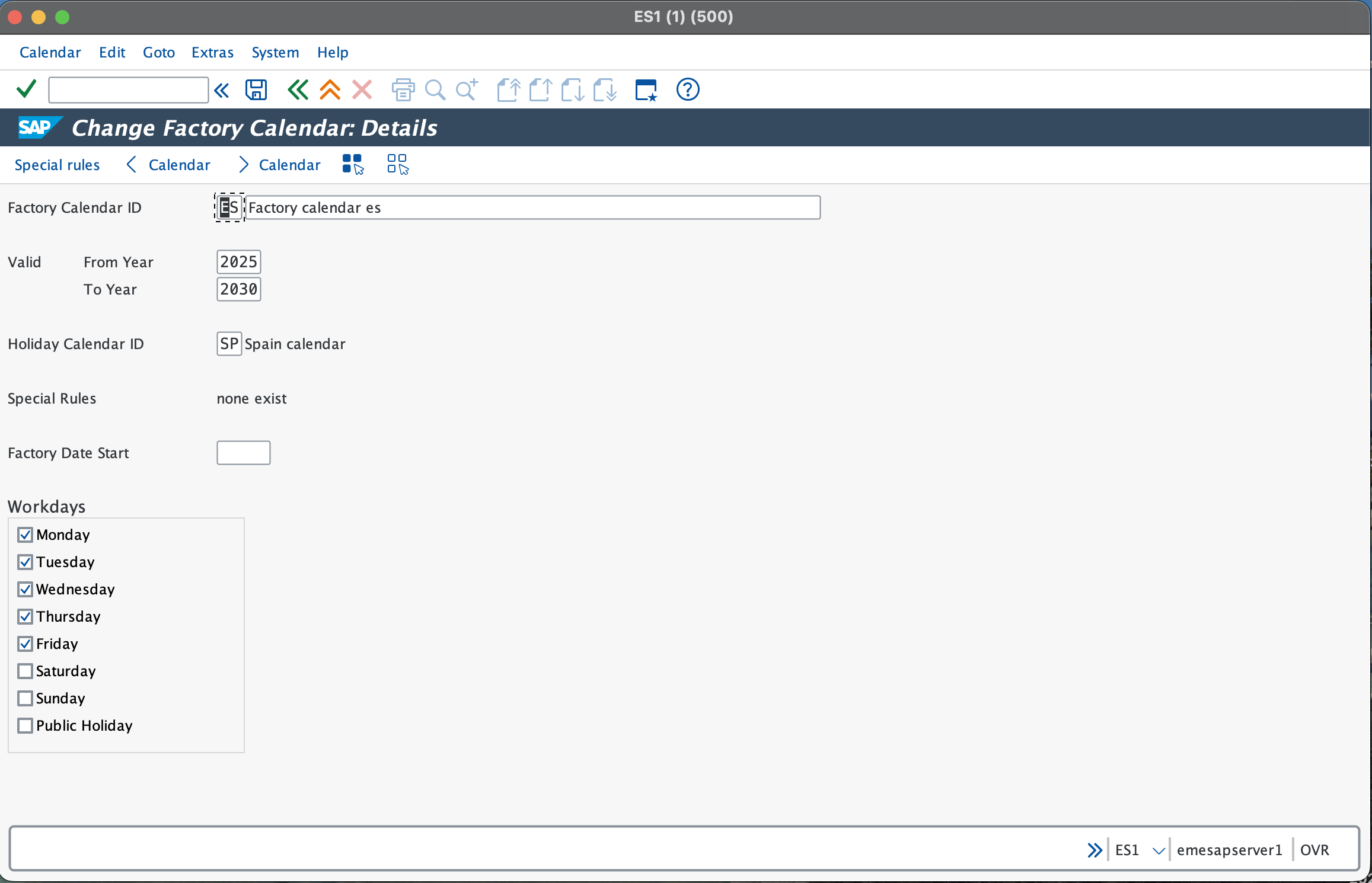
Ahora estás en la pantalla de creación del calendario de fábrica. Debes introducir un ID; en mi caso he utilizado ES. Añade también un nombre adecuado para el calendario. Puedes dejar los campos Válido desde y Válido hasta tal como están.
El último paso consiste en vincular el calendario de festivos al calendario de fábrica. Una vez hecho esto, guarda los cambios. Aparecerá una ventana emergente; pulsa la marca verde para confirmar. Ya has creado un calendario de fábrica.
Volvamos ahora a la creación del centro
Utilizaremos el t-code OX10. Haz clic en Crear y completa los datos correspondientes. Como ya hemos creado nuestro calendario de fábrica, también podemos asignarlo aquí. Ten en cuenta que el código de centro debe tener 4 caracteres alfanuméricos y conviene recordarlo. En mi caso utilizaré MD01.
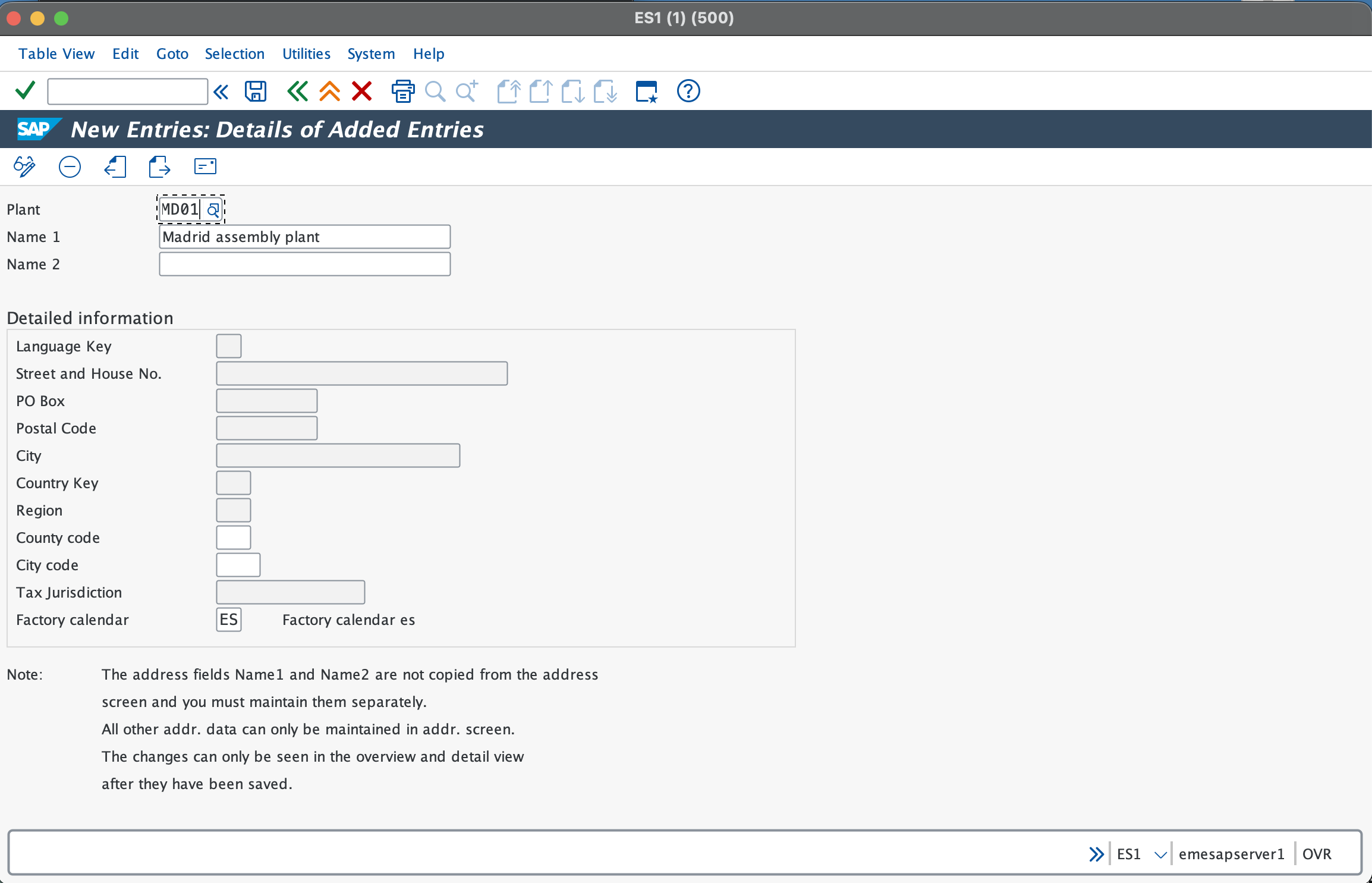
Pulsa Guardar. Aparecerá una ventana emergente donde deberás introducir la dirección y los datos de comunicación, igual que hicimos anteriormente al crear la sociedad financiera.
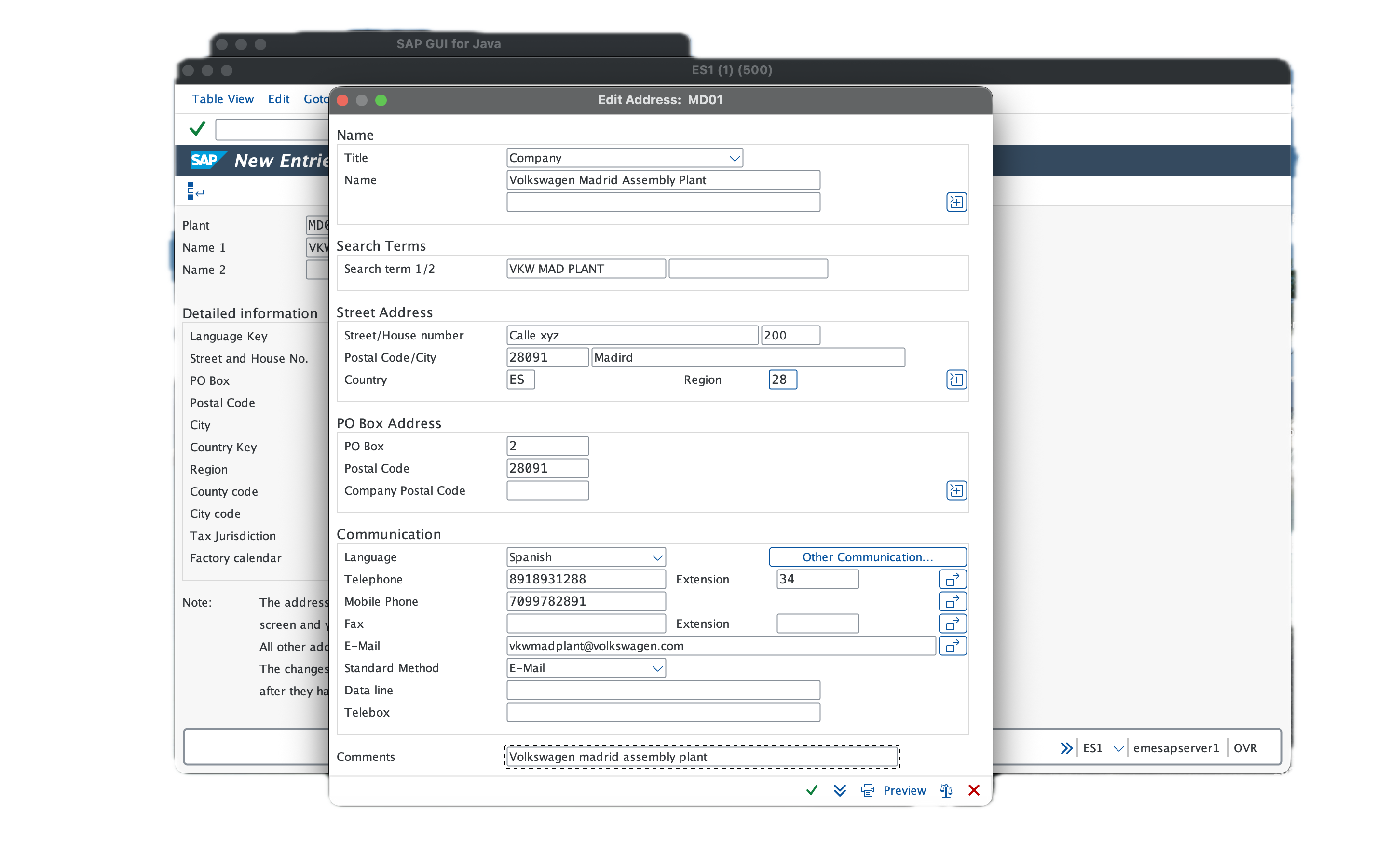
Como puedes ver, ya he rellenado los datos de dirección y comunicación. Cuando termines, pulsa la marca de confirmación situada en la parte inferior. Después aparecerá una solicitud de transporte; vuelve a confirmar y habrás terminado. Tu centro se habrá creado correctamente.
Creación de un almacén
Como expliqué en el ejemplo, un almacén debe estar vinculado a un centro. Por eso vamos a crear uno ahora. El t-code para crear un almacén es OX09. También puedes acceder mediante la ruta SPRO: Estructura empresarial → Definición → Gestión de materiales → Mantener almacenes.
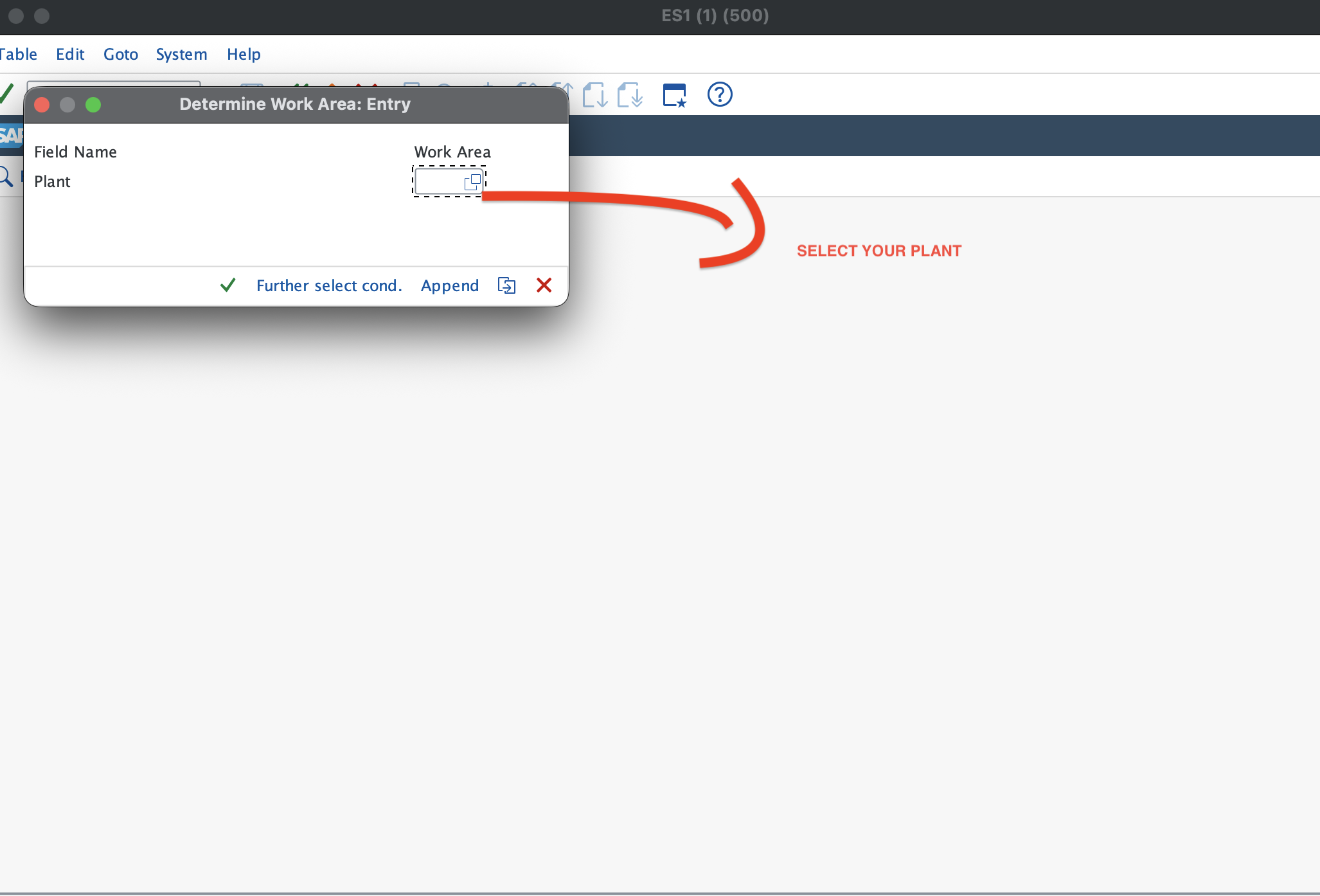
Voy a utilizar OX09. El sistema te pedirá que indiques el centro en una pantalla como esta. Introduce el código alfanumérico de 4 caracteres del centro y pulsa Enter.
Después de introducir el centro llegarás a la siguiente pantalla.
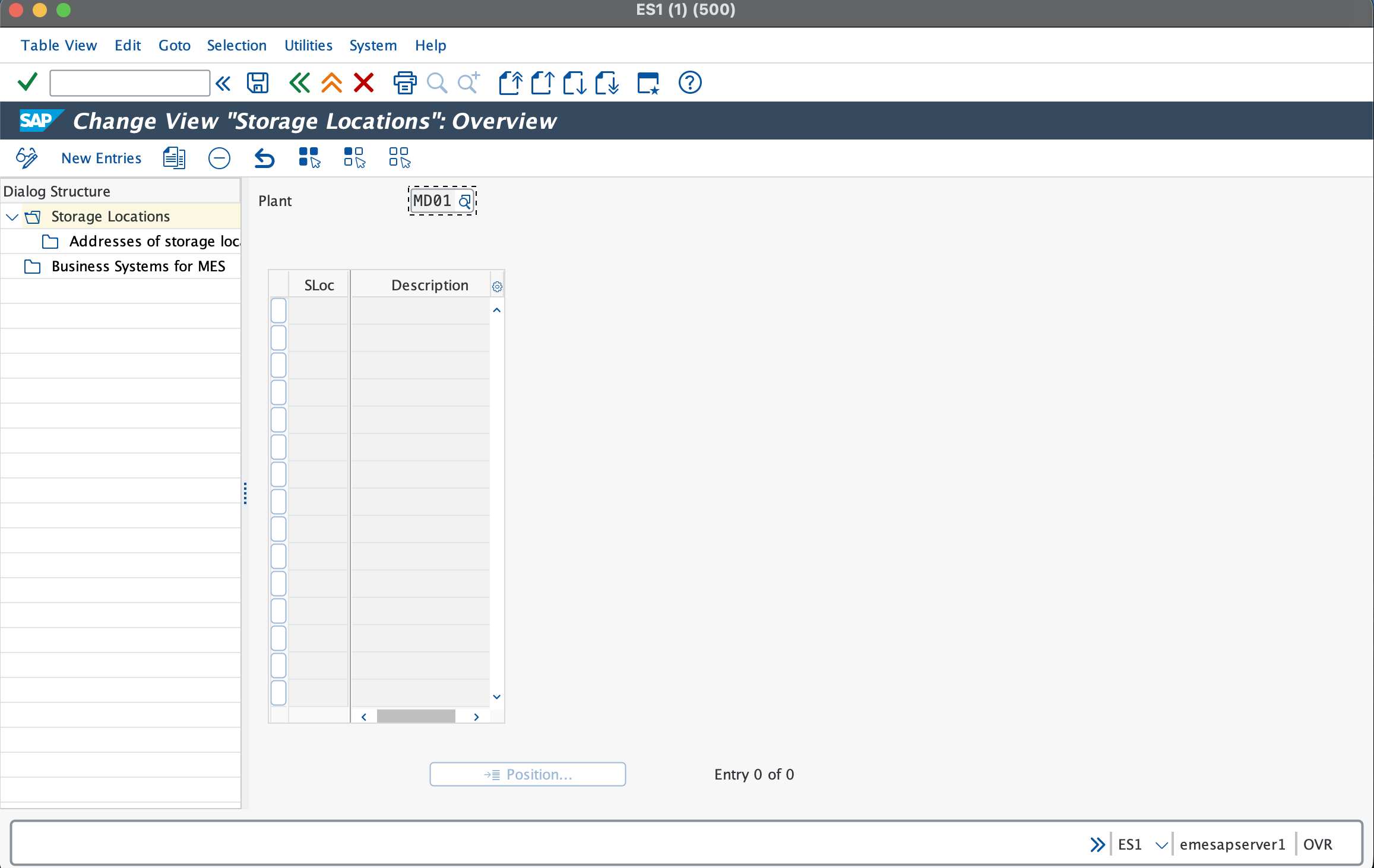
Haz clic en Nuevas entradas. El cursor se situará en la columna Almacén (Sloc), donde deberás introducir el código alfanumérico de 4 caracteres para cada almacén. En mi caso voy a crear tres almacenes basados en nuestro ejemplo: RM01, FG01 y QA01.
En la columna de descripción, introduce una breve explicación del uso de cada almacén.
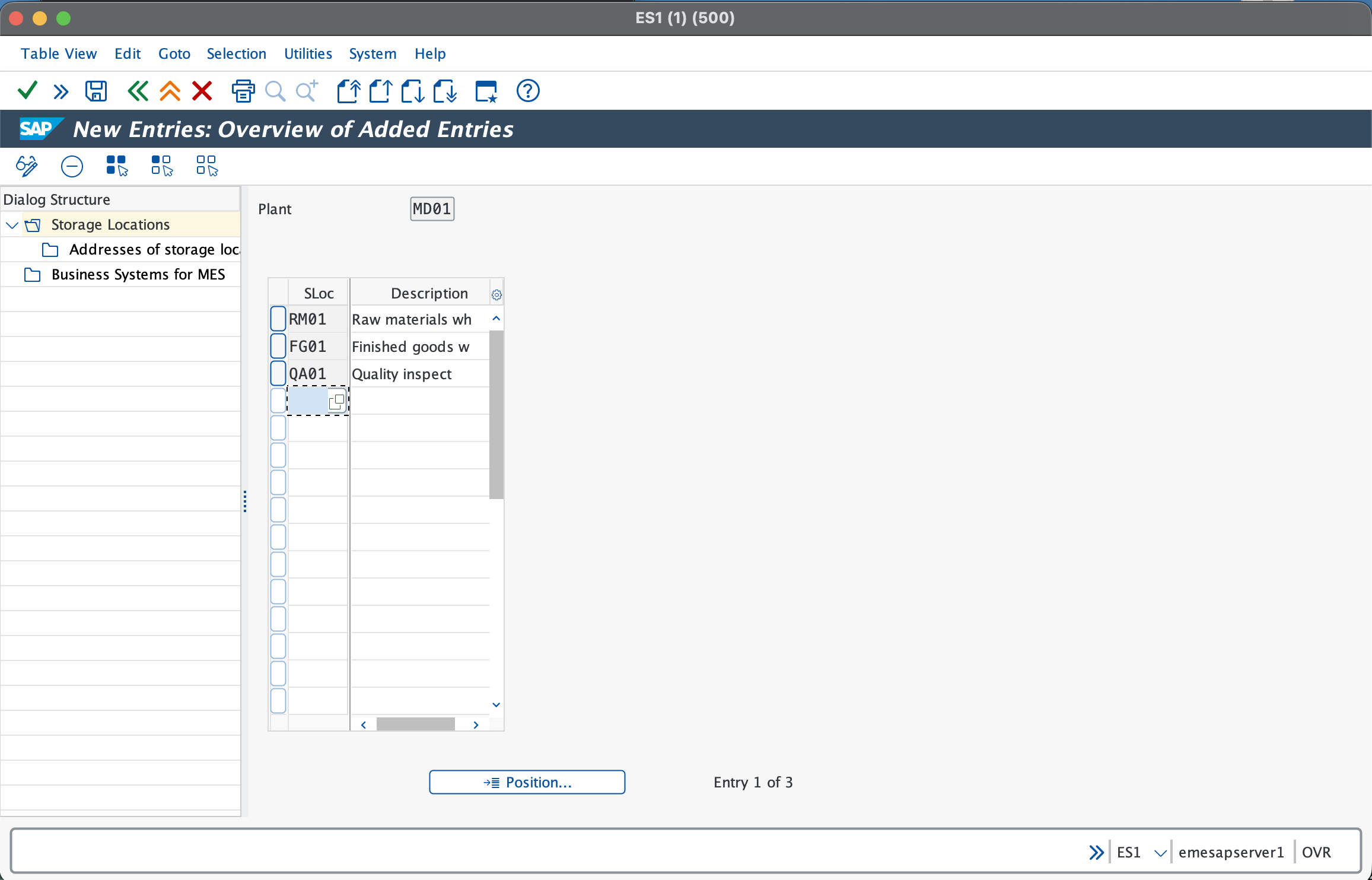
En este punto ya podrías guardar los cambios y finalizar el proceso. Sin embargo, quizá hayas visto dos opciones adicionales.
Una de ellas es el campo Business System for MES, que se utiliza cuando SAP está integrado con un sistema MES (Manufacturing Execution System). Este campo identifica el sistema externo responsable de la ejecución de la producción y de las actividades en planta. Para fines de aprendizaje o configuraciones básicas de la estructura empresarial, normalmente puede dejarse vacío.
La otra opción es Dirección del almacén, que permite asignar una dirección específica al almacén. Para hacerlo, selecciona el almacén marcando la casilla situada a la izquierda y luego haz doble clic en la opción Dirección del almacén del menú lateral izquierdo. Llegarás a esta pantalla.
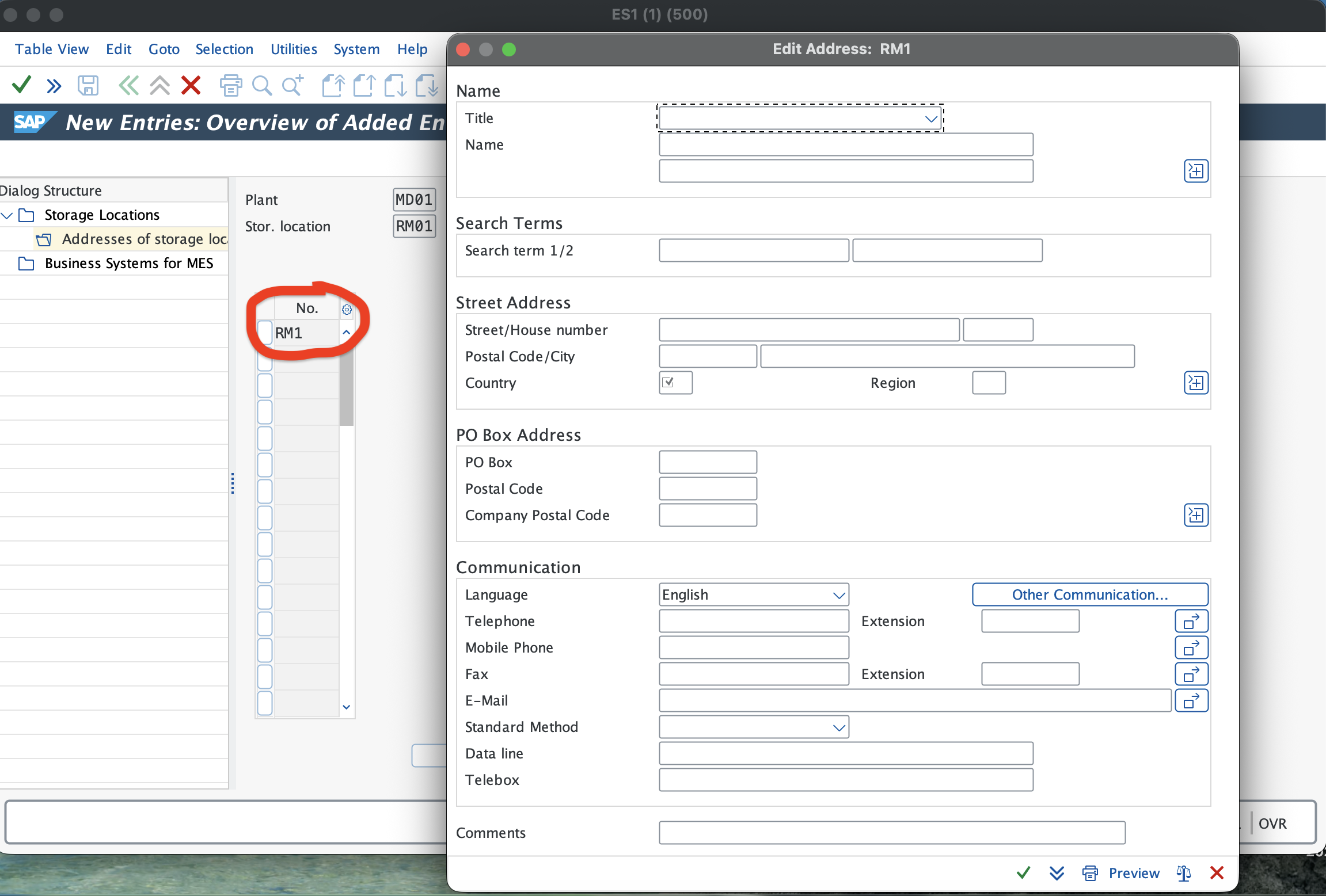
Haz clic en Nuevas entradas. El cursor se situará en la columna N.º. Introduce una clave alfanumérica de 3 caracteres y pulsa Enter. Aparecerá una ventana emergente donde podrás introducir la dirección y los datos de comunicación. Complétalos igual que hicimos para el centro y la sociedad financiera.
Cuando termines, vuelve a la pantalla donde añadimos los tres almacenes y pulsa Guardar. Eso es todo. El almacén habrá sido creado y quedará vinculado al centro correspondiente.
Si deseas consultar los almacenes asignados a un centro, modificarlos o eliminarlos, puedes utilizar el mismo t-code OX09. Introduce el código del centro y toda la información estará disponible allí. Si deseas eliminar un almacén, selecciónalo y pulsa el botón Eliminar situado en la parte superior. Aparecerá una ventana emergente indicando que las entradas serán eliminadas. Confirma con la marca verde y el almacén se eliminará.
Asignación de la planta a la sociedad
Este es el último paso en la creación de la planta. Una vez que has creado la planta, debes asignarla a la sociedad. Este paso es bastante sencillo. Puedes usar el t-code OX18 o bien seguir la ruta en el SAP Reference IMG: Estructura empresarial → Asignación → Logística general → Asignar planta a sociedad.
Una vez que estés en esa pantalla, haz clic en el botón de nuevas entradas en la parte superior y serás dirigido a la siguiente pantalla.
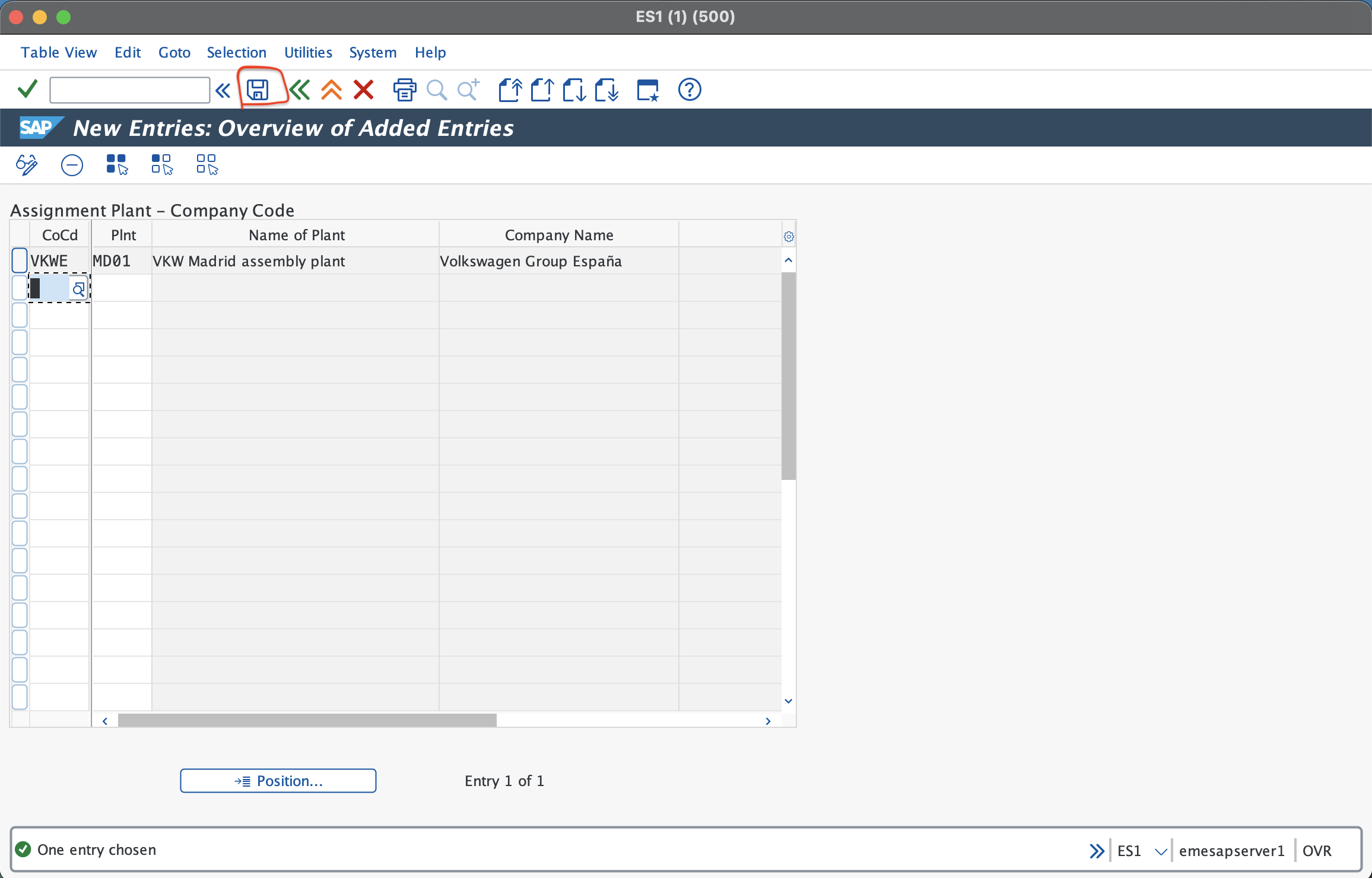
Aquí simplemente introduce la sociedad y la planta y haz clic en el botón de guardar en la parte superior. Ahora ya hemos creado la planta, asignado los almacenes y también asignado la planta a la sociedad.